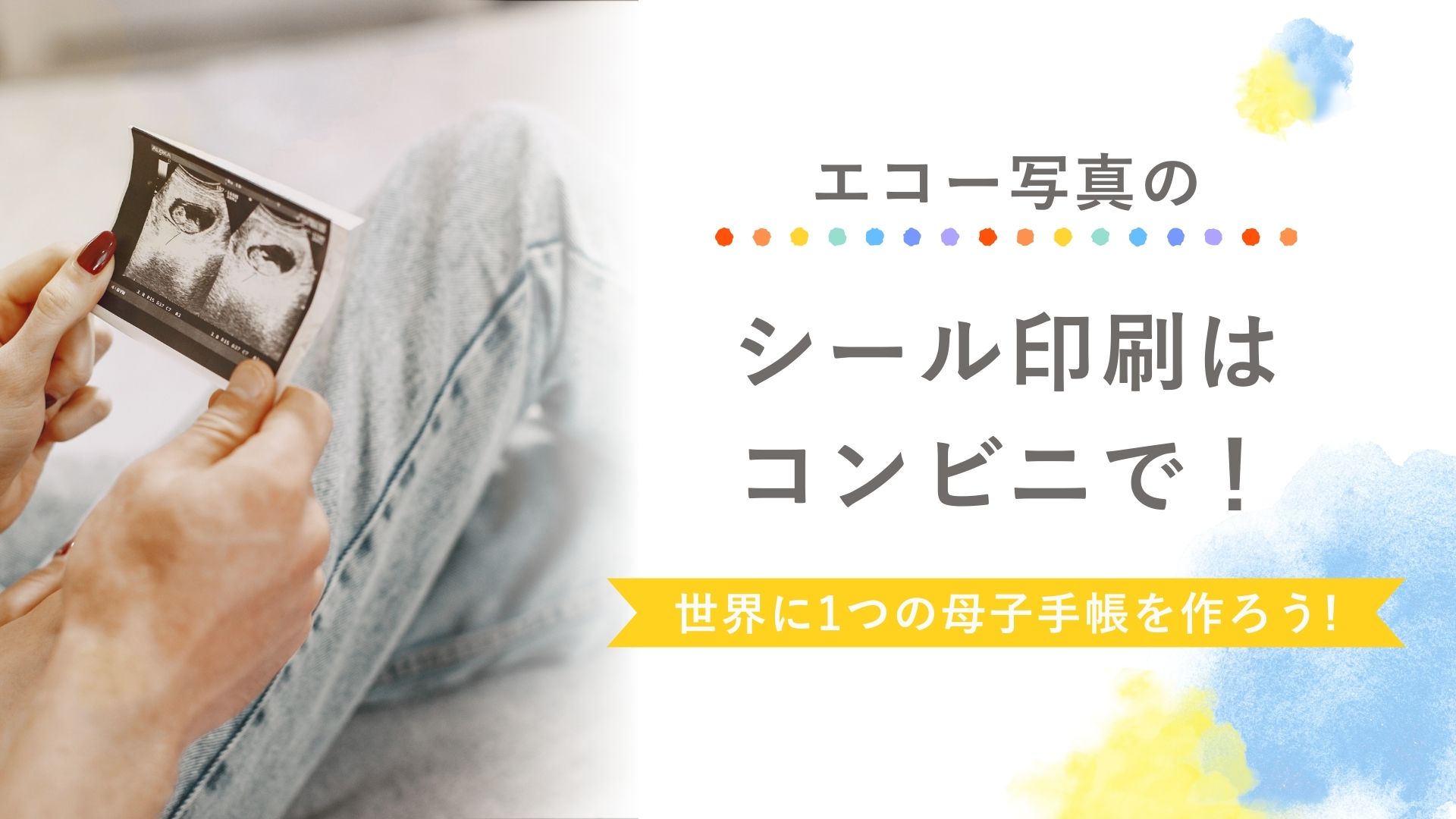
妊婦検診でもらえるエコー写真、復職前になんとしてでも整理しておきたいあなた!
おすすめは、エコー写真をコンビニのコピー機を使ってシールにする方法です!
エコー写真は、原本のままで保管しておくと、時間の経過とともに色褪せてしまいます。
また、保存環境の影響を受けて真っ黒くなることもあります。
我が子の成長を感じられる大切なエコー写真、妊娠中の思い出と共に綺麗に残しておきたいですよね。
コンビニのコピー機でシールにした画像は、色褪せてしまったり、真っ黒くなったりしてしまうことはありません。
シールにした画像は、母子手帳などに貼ることができるので妊娠経過の記録にも最適です!
大切なエコー写真をコンビニのコピー機を使ってシールにし、母子手帳に貼ってオリジナルの妊娠経過記録を作ってみて下さいね♪
自宅でもスマートフォン内の写真をシール紙に印刷して、楽しみませんか?
インク不要で手間いらず、コンパクトだから収納もラクラクです。
母子手帳や育児日記を、自分らしく彩りたいママにぴったりのアイテムですよ♪


 ポチップ
ポチップ
エコー写真をシールにするのはコンビニで!アイテムと手順をご紹介
/

エコー写真をシールにするには、どうしたらいいのかな?
 hamako
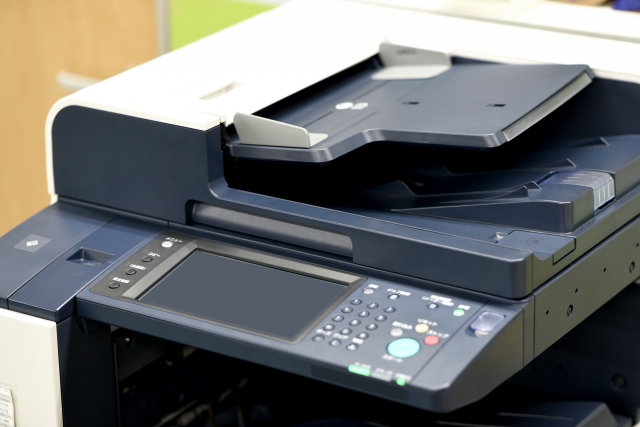
エコー写真は、コンビニのコピー機を使ってシールにすることができますよ♪
エコー写真は、コンビニのコピー機を使ってシールにすることができます!
印刷方法はいろいろありますが、複数の写真を1枚のシール紙に印刷できる方法がおすすめです。
- どのコンビニでシール紙印刷ができる?
- エコー写真をシールにするために必要なアイテムとシールにする手順は?
忙しくても、我が子のエコー写真はきれいに保存しておきたい!
そんなママにまず知ってもらいたい、シールにするための基礎知識を紹介していきます♪
どのコンビニでシール紙印刷ができる?
シール紙印刷に対応しているコピー機が設置されているコンビニは、ファミリーマート、ローソン、ミニストップ、ポプラになります。
シール紙は特殊な用紙のため、上記コンビニでもシール紙を取り扱っていない店舗もあります。
シール紙印刷に対応しているコピー機が設置されているコンビニかどうかは、下記サイトで確認できますよ!
【店舗検索はこちら】https://networkprint.ne.jp/search_store/map.html?stype=ALL
印刷しようとしてワクワクしながらコンビニに行って、シール紙印刷できないと知った時の落胆たるや…。
仕事に家事に忙しい中なので、できるだけ時間をロスせずに効率よく動きたいですよね!
事前にしっかりリサーチして、ぜひ、お近くのコンビニでエコー写真をシールにしてみて下さい♪
エコー写真をシールにするために必要なアイテムとシールにする手順は?
エコー写真をシールにするために必要なアイテムは、「スマートフォン」と「アプリ」、「コンビニのコピー機」です。
「スマートフォン」「アプリ」「コンビニのコピー機」を使って、エコー写真をシールにする具体的な手順を見ていきましょう。
普通のカメラだと影や光で綺麗に撮れない場合もあるので、フォトスキャンアプリなどを使うのがおすすめ!
「PrintSmash」などのアプリで取り込めます。詳しくは次の章で解説します!
LINEで「ネットワークプリント」を使うのも時短にもなっておすすめ♪
コピー機の設定画面で「シール紙」を選ぶのをお忘れなく!
簡単3stepでエコー写真のシール化が実現!
休みの日や、子どもの寝かしつけが早く終わった日にぱぱっとやっちゃいましょう。
こちらの記事では、スマートフォンでエコー写真の撮影をする際におすすめのアプリを紹介しているので、ぜひ参考にしてみて下さい♪
エコー写真のシール印刷ができるアプリは?おすすめ3つをご紹介♪
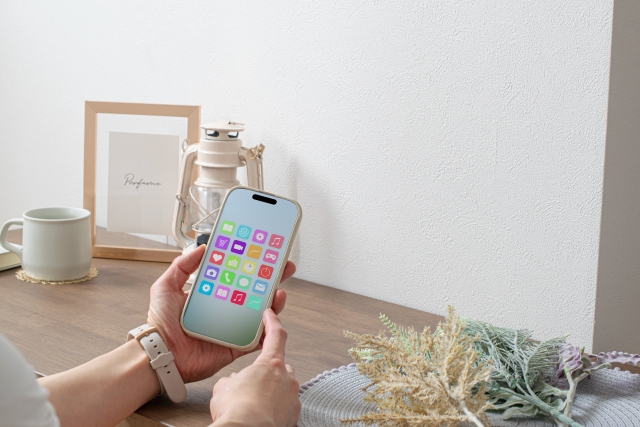
コンビニでシール印刷をするためにはアプリが必要なの?
hamakoLINEの「ネットワークプリント」でも対応できるけど、たくさん印刷するならアプリを使うのがおすすめ!
ローソンやファミリーマートなどのコンビニでシール印刷をするための、おすすめのアプリは3つあります。
私は「PrintSmash」を使うことが多いのですが、自分に使いやすいものを見つけるとより作業がスムーズに♪
| アプリ名 | 対応コンビニ | 特徴 | こんな人におすすめ |
|---|---|---|---|
| PrintSmash | ファミリーマート ローソン | ・アプリから直接写真を送信して印刷 ・操作がシンプルで早い ・インデックス印刷で複数枚まとめて出力可能 | ・スマホ操作に慣れていて、とにかく手早く印刷したい人 ・ 写真をたくさんまとめて印刷したい人 |
| コンビニシール倶楽部 | ファミリーマート ローソン ミニストップ | ・写真を「シール素材」として加工できる ・型抜きや配置調整が細かくできる ・印刷シートを自分でデザイン可能 | ・デザインやレイアウトにこだわりたい人 ・ オリジナル感を出したい人 |
| コンビニフォト | ファミリーマート ローソン ミニストップ ポプラ | ・レイアウト選択が豊富(1枚・分割・自由) ・フレームやスタンプで写真をデコれる ・QRコードで簡単印刷 | ・写真をかわいくデコりたい人 ・ スマホ操作が苦手で、 わかりやすいUIを求める人 |
それぞれのアプリの詳細や、操作方法も詳しく説明していきます♪
おすすめアプリ1:PrintSmash(プリントスマッシュ)
「PrintSmash」は思い立ったらすぐ対応できるので、時短派ママさんにおすすめのアプリです。
写真を選んで送ればすぐ印刷できるので、サクッと時間がない中でも対応できますよ♪
PrintSmashを使って、エコー写真をシール化するためには事前準備が必要です。
ここまで準備ができたら、コンビニへ向かいます。
コンビニに到着後の操作は「マルチコピー機操作①」→「PrintSmash操作」→「マルチコピー機操作②」と続きます。
コンビニ到着後の操作手順を詳しく見ていきましょう!
- マルチコピー機の画面の「写真・文書プリント」を押す
- 「写真ファイル」を押す
- 「シール紙」を押す
- 「インデックスプリント」を押す
- 「L版」を押す
- 「スマートフォン(PrintSmash)」を押す
- 印刷する写真を選択し、「選択中の写真をプリントする」を押す
- 「画面タッチで操作」を押す
- 「次へ」を押す
- Wi-Fiに接続し、「送信」を押す
- マルチコピー機操作①手順で、飛ばした写真データがマルチコピー機に受信される。「通信終了して次へ」を押す
- 印刷したい写真を選択し、「つぎへ」を押す
- お金を投入し、印刷スタート
1コマあたりのサイズ感は、約2㎝×1.5㎝です。
最大20コマ(2L版だと40コマ)印刷できるので、まとめてシール印刷するのがおすすめです!
おすすめアプリ2:コンビニシール倶楽部
「コンビニシール倶楽部」は、デザインを重視したいこだわり派におすすめのアプリです!
写真の配置や、型抜きまでできるので、世界にひとつのエコー写真シールが作れちゃいます♪
エコー写真を、コンビニシール倶楽部を使ってシール作成する手順は以下のようになります。
「アプリでシール素材の作成」→「アプリで印刷シートの作成」→「コンビニでのプリント」という順番です。
各操作手順を詳しく見ていきます!
- アプリを起動すると、ホーム画面が表示されるので、ホーム画面の青いボタンの「シール」を押す
- 「シールを作る」画面になるので、青いボタンの「シール素材を作る」を押す
- シール素材の作成方法として4つのメニューが表示されるので、「画像からシールを作る」を選択する
- スマートフォンのフォトライブラリ内にある画像を使う場合は「ライブラリから写真/画像を選択」を選択し、撮影した画像を使う場合は「カメラで撮影」を選択する
- 手順4を行うと、選択した画像が正方形の枠の中に表示される。この正方形は「シール素材」の基本の形となり、被写体を正方形に収まるよう、指で拡大/縮小したり、移動したりして配置を調整する。調整が終わったら「決定」ボタンを押す
- 次に「型抜きをする」メッセージが出るので、型抜きをする場合は3つの型抜き方法の中から1つ選択し、作業を進める。型抜きをしない場合は「キャンセル」を選択する
- 1枚のシールとして完成したら、「シールを保存する」ボタンを押す。
- 手順7のシール保存の際、シール素材に名前を付けることができるので、後から分かりやすいように名前を付けておくと便利
- 手順1~8で「シール素材」1つが完成。
- 完成したシール素材は「シール素材キャビネット」に保存される
- アプリのホーム画面の青いボタン「印刷シートを作る」を押す
- 作成したい用紙のサイズを選ぶ
- 用紙サイズを選択後、「シール素材」を配置して印刷シートを作成するための画面に切り替わるので、左下にある「シール素材追加」ボタンを押し、作成したシール素材を選択して追加し、印刷シート上に配置する
- シール素材をきれいに配置したい場合は、「グリット表示」ボタンを押すと、印刷シート上にグリット(格子状の枠線)が表示されるので、グリットに合わせて配置する
- シール素材の配置・位置調整が終わったら、右下の「保存」ボタンを押す。印刷シートにも名前をつけることが可能
- 作成した印刷シートは、「キャビネット」に保存される
- 保存が完了すると、指定の「プリント番号」が表示される
- 「プリント番号」をコンビニのコピー機に入力して印刷することができる
印刷シート作成時の「グリット表示」の際に、印刷シート上にどのようにグリットを表示するか、縦横の線の数の組み合わせ一覧(例:2×4 3×5など)が表示されます。
印刷したい画像の枚数に合わせて、印刷シートのグリット表示を選択し、まとめて印刷することが可能ですよ♪
ここまでできたら、コンビニに行って実際にコピーをしていきましょう!
- コピー機操作画面右下の「コピー/プリント スキャン/ファックス コンテンツ」を押す
- コピー機操作画面の右側「コンテンツサービス」の「すべてのコンテンツ」を押す
- コピー機操作画面の中央の「ビジカプリントサービス」を押す
- ビジカプリントサービスを利用する上での同意事項説明が表示されるので、内容を確認し、「同意する」を押す
- ビジカプリントサービス画面にて、タッチキーを使用して10桁の「プリント番号」を入力し、「確認」を押す
- 印刷する内容に間違いがないか確認し、上向き三角ボタンと下向き三角ボタンを使用して印刷したい枚数を指定後、「次へ」を押す
- 印刷する内容と金額を確認し、「購入」を押し、代金を投入する
- 画面の指示に従い、印刷完了まで待つ
ローソンやミニストップの場合、それぞれ操作方法が違います。
利用したいコンビニの操作手順を読んで試してみてくださいね♪
おすすめアプリ3:コンビニフォト
「コンビニフォト」は、デザインを楽しみながら作りたい人におすすめのアプリです!
スタンプはフレームで遊べるので、子どもやパパと一緒に作るのも楽しいかも♪
コンビニフォトを使って、エコー写真のシールを作成手順は以下のようになります。
「印刷したい写真を選ぶ」→「コンビニで印刷」という手順です!
各操作手順を詳しく見ていきましょう。
- 「レイアウトを選ぶ」画面から、写真のレイアウトを「1枚/分割/自由」から選択
- 「写真を配置する」画面から、レイアウト・枚数に合わせて写真挿入枠組みが表示され、枠組みの中心に「+」が表示される
- 「+」を押して、スマートフォンから印刷したい写真をカメラロールまたはGoogleフォトから選択、配置していく
- 印刷したい写真の配置が終わったら、「保存」を押す
- 「プレビュー」画面になり、「プリント予約する」を押す
- 「コンビニ選択」画面になり、印刷するコンビニを選択(今回はシール紙印刷なので、
- ローソン・ファミリーマート・ポプラ・ミニストップが記載されているボタンを選択)
- コンビニフォトの規約に同意する
- 「予約確定」画面になり、プリント予約が完了し、ユーザー番号とQRコードが発行される
ここまで準備ができたら、近くのファミマやローソン等に向かいましょう!
- 印刷方法は①ユーザー番号を入力 もしくは ②QRコードをかざす
- ①ユーザー番号を入力する場合、コピー機操作画面の「ネットワークプリント」を押し、画面にユーザー番号を入力する
- ②QRコードをかざす場合、コピー機操作画面右下の「QRコードを読み取る」を押し、QRコードをかざして読み取らせる
- 用紙のタイプを選択する操作画面になるので、「シール紙」を選択、押す
- メニューを選択する操作画面になるので、「写真プリント」を選択、押す
- 用紙サイズを選択する操作画面になるので、「L判」を選択、押す
- プリントする枚数を設定する操作画面になるので、プレビュー表示を確認し、必要枚数を「-」「+」ボタンを押して設定する
- 仕上がりを確認し、コピー機操作画面右下の黄色いボタン「つぎへ」を押す
- 代金を投入し、コピー機操作画面右下の黄色いボタン「スタート」を押す
- 印刷完了まで待つ
コンビニフォトは、無料のフレームやスタンプが豊富にあるのが特徴。
フレームやスタンプを使って加工することで、オリジナルのエコー写真も作れますよ!
エコー写真のシールは母子手帳に貼ってみよう!妊娠経過記録にも最適!
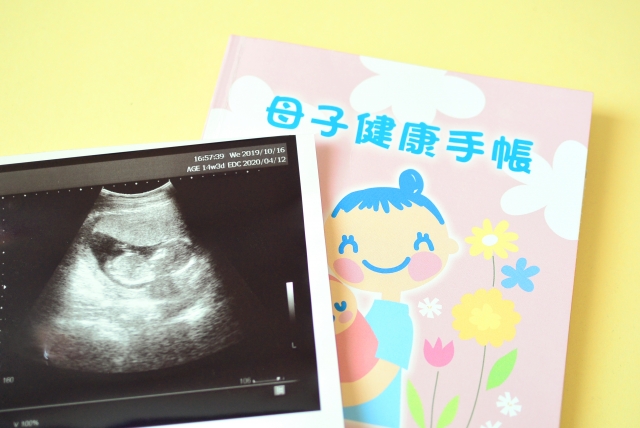
シールにしたエコー写真はどうやって使えばいい?
hamako妊娠経過の記録として、母子手帳に貼るのがおすすめ♪
シールにしたエコー写真は、妊娠経過の記録として母子手帳に貼って記録に残しておきましょう!
- エコー写真シールを貼って、世界に1つだけ唯一無二の母子手帳を作ろう!
- フレークシールを使って、母子手帳をかわいくデコレーションしよう♪
母子手帳って、ついつい文字だけになってしまいがち。
イラストを描いておしゃれにしている人もいるけれど、私は自分で書くのが苦手で…。
そんな時でも、シールなら簡単にデコレーションできて母子手帳を見るのも書くのもより楽しくなりました!
我が子の母子手帳は世界に1つだけのものですが、シールにしたエコー写真を貼ることでより特別感が増すこと間違いなしですよ♪
エコー写真シールを貼って、世界に1つだけ唯一無二の母子手帳を作ろう!
シールにしたエコー写真を母子手帳に貼って、妊娠経過を記録することで、世界に1つだけ唯一無二の母子手帳が出来上がります!
もちろん、我が子の母子手帳は世界に1つしか存在しません。
それだけで十分特別な母子手帳ですが、シールにしたエコー写真を母子手帳に貼ることで、より特別感のある母子手帳になります。
シールにしたエコー写真を母子手帳に貼ることで、あとから母子手帳を見返した時に妊娠経過を鮮明に思い出すこともできます。
私も母子手帳にエコー写真を貼っていて、時々、子どもと一緒に母子手帳を見ています。
その時、子どもがエコー写真を指差し「これ僕?」や「この時、僕こう思ってたんだ~」と、毎回色々な話ができます。
母子手帳に、シールにしたエコー写真が貼ってあると、絵本のような感覚で子どもも楽しめますよ。
子どもと一緒に母子手帳で妊娠経過を振り返るこの時間はとても温かい時間で、子どもとの絆を深めることもできていると感じます。
フレークシールを使って、母子手帳をかわいくデコレーションしよう♪
シールにしたエコー写真を貼った母子手帳に、フレークシールを貼ってデコレーションすると、さらにかわいくなりますよ♪
今は、様々なお店でシールが売られており、100円ショップにもかわいいシールがたくさんあります。
しかし、残念ながら100円ショップでマタニティ仕様のシールは見かけません。
せっかく母子手帳に貼るシールなので、妊娠・出産に関するものや赤ちゃんの絵柄のシールがあればうれしいですよね!
そのようなシールが無料でもらえるのが、子育てマガジンcozre(コズレ)のプレママ向けフレークシール素材です。
フレークシールのもらい方も、スマートフォンの操作だけで完了するのでとっても簡単ですよ。
- cozre(コズレ)フレークシールキャンペーンサイトを開く
- cozre(コズレ)に無料会員登録(登録済みの人はログイン)
- ダウンロードページで簡単なアンケートに回答し、「応募する」を押す
- 応募後に開いたページでダウンロードする
ダウンロードできた素材を印刷し、お好みの形にカットするとフレークシールの完成です。
ぜひ無料のフレークシールをもらって、母子手帳をよりかわいくデコレーションしてみて下さい!
気になる方は、cozre(コズレ)フレークシールキャンペーンサイトにアクセス!
まとめ
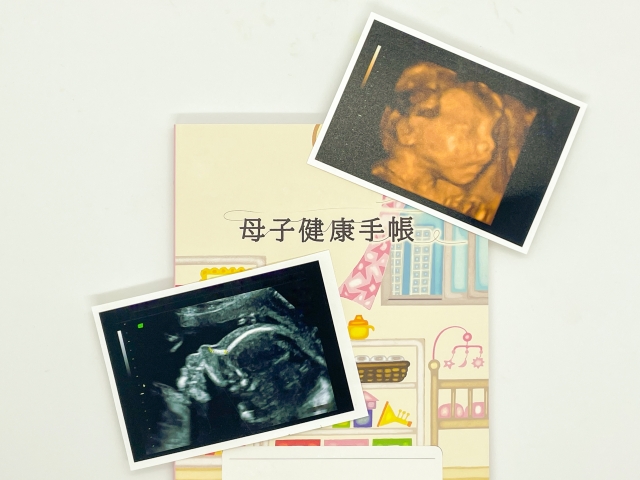
- エコー写真は、コンビニのコピー機を使ってシールにすることができる
- コンビニでシール印刷ができるおすすめのアプリは「PrintSmash」「コンビニシール倶楽部」「コンビニフォト」の3つ
- シールにしたエコー写真は、妊娠経過の記録として母子手帳に貼るのがおすすめ
エコー写真の原本は、長期保存には適しておらず、保存環境の影響も受け徐々に劣化していきます。
大切なエコー写真はアプリとコンビニのコピー機を使って、シールにすることで長期保存が可能になり、劣化も防げます。
エコー写真のシールを母子手帳に貼ると、世界に1つだけの母子手帳になり、子どもと一緒に見ると絆を深めることもできますよ!
エコー写真に限らず、思い出の写真はその場でプリントが溜めないコツ!
手のひらサイズのCANONミニフォトプリンターなら、いつでもどこでもシールづくりが楽しめます。
インク不要で操作も簡単だから、子どもと一緒に「今日の1枚」を残すのにもぴったり♪
ポチップ
コメント